
Télécharger File Rename Pro – Outil de renommage par lots rapide, gratuit et sécurisé
Fonctionnalités clés
File Rename Pro est un utilitaire de renommage par lots léger mais puissant, conçu pour les utilisateurs qui manipulent régulièrement de grandes collections de fichiers numériques. Que vous soyez photographe triant des milliers d’images, développeur organisant des extraits de code, ou administrateur de bureau gérant des archives de documents, File Rename Pro vous permet de renommer un lot de fichiers en quelques clics seulement. L’interface est épurée, le flux de travail est intuitif, et le moteur sous‑jacent peut traiter des milliers de fichiers en quelques secondes sans compromettre les performances du système.
Contrairement aux explorateurs de fichiers génériques qui exigent un renommage manuel un par un, cet outil offre des modèles de nommage flexibles, l’extraction de métadonnées et des capacités d’aperçu avancées, garantissant que vous savez exactement comment chaque fichier sera renommé avant de valider. L’application est gratuite à télécharger, bénéficie de mises à jour de sécurité régulières et fonctionne sur les systèmes d’exploitation les plus courants, ce qui en fait un compagnon fiable pour les utilisateurs avancés de Windows et macOS. Sa faible empreinte mémoire et son fonctionnement hors ligne vous permettent de l’utiliser sur des réseaux d’entreprise restreints sans vous soucier de la confidentialité ou des fuites de données.
En bref, File Rename Pro combine vitesse, sécurité et simplicité dans un seul package téléchargeable qui transforme une tâche fastidieuse en un processus rapide et répétable.
Fonctionnalités clés
- Moteur de renommage par lots : Renommez des milliers de fichiers en une seule opération avec prise en charge de schémas de nommage personnalisés.
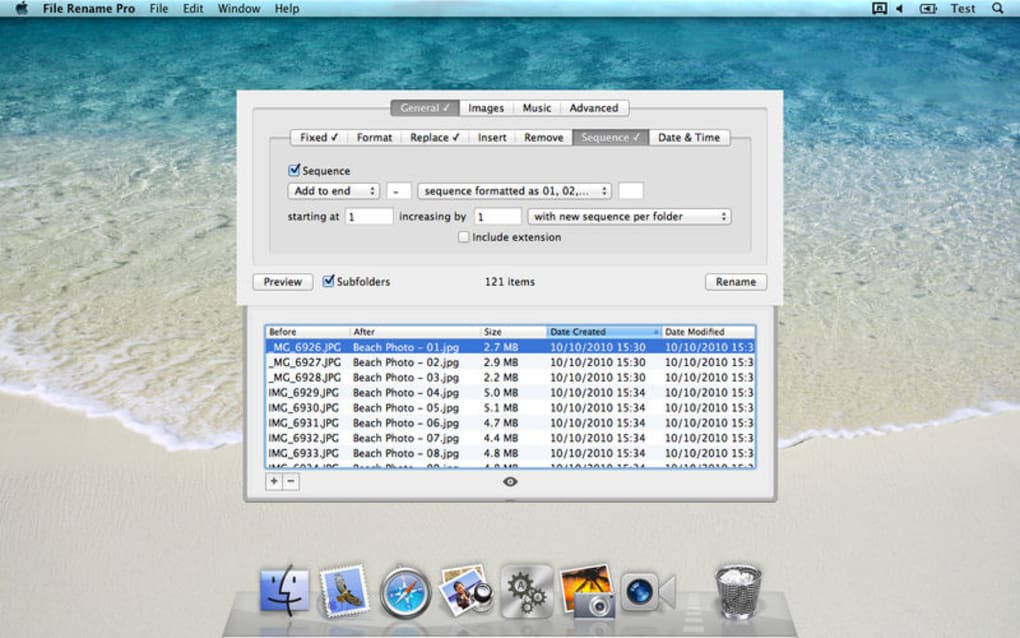
- Règles basées sur des modèles : Utilisez des numéros séquentiels, des horodatages, du texte personnalisé ou des expressions régulières pour créer des noms de fichiers dynamiques.
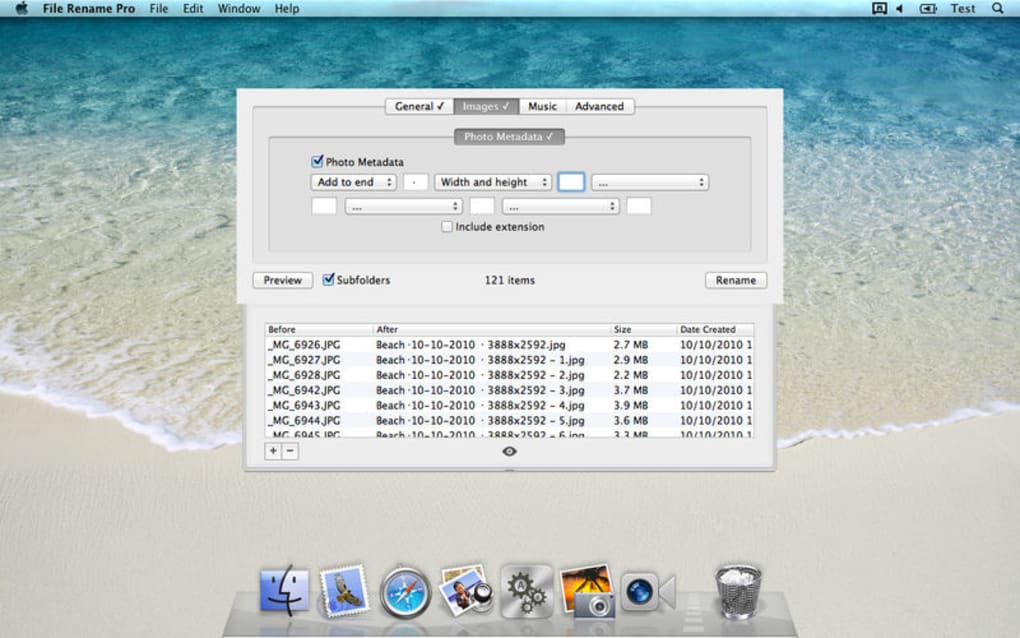
- Intégration des métadonnées : Extrayez les données EXIF des photos, les tags ID3 des fichiers audio ou les métadonnées PDF pour créer des noms contextuels.
- Aperçu en temps réel : Visualisez un aperçu en temps réel des nouveaux noms de fichiers avant d’appliquer les modifications, réduisant ainsi le risque d’erreurs.
- Annuler & Historique : Rétablissez la dernière opération de renommage ou parcourez un journal d’historique à des fins d’audit.
- Prise en charge multi‑dossiers : Traitez des fichiers dans des répertoires imbriqués sans quitter la fenêtre principale.
- Export/Import des paramètres : Enregistrez vos préréglages de renommage comme modèles et partagez‑les avec vos coéquipiers.
- Fonctionnement sécurisé hors ligne : Aucun accès Internet requis ; tout le traitement se fait localement sur votre appareil.
- Installeur léger : Taille de téléchargement inférieure à 5 Mo, installation rapide et impact minimal sur le système.
- Mises à jour gratuites régulières : Recevez des correctifs de sécurité et des améliorations de fonctionnalités sans frais supplémentaires.
Guide d’installation et d’utilisation
Installation étape par étape
1. Télécharger l’installateur : Cliquez sur le bouton « Télécharger File Rename Pro » sur le site officiel. Le fichier est un exécutable signé pour Windows (FileRenamePro‑Setup.exe) et un paquet dmg pour macOS (FileRenamePro‑Installer.dmg).
2.
Exécuter l’installateur : Sous Windows, double‑cliquez sur le fichier .exe et suivez l’assistant. Acceptez le contrat de licence, choisissez le dossier de destination (par défaut C:\Program Files\File Rename Pro), puis cliquez sur « Install ». Sous macOS, ouvrez le .dmg, faites glisser l’application dans le dossier Applications et confirmez les éventuelles invites de sécurité.
3.
Terminer l’installation : Après l’installation, lancez l’application. La première exécution affichera une courte visite guidée présentant les principaux panneaux – « Source Folder », « Rename Rules » et « Preview ».
Flux de travail de renommage de base
1. Sélectionner les fichiers : Cliquez sur « Add Folder » ou « Add Files » pour charger les éléments que vous souhaitez renommer. Le programme les répertorie automatiquement dans un tableau triable.
2.
Choisir un jeu de règles : Dans le panneau « Rename Rules », choisissez un modèle prédéfini (par ex. « Date + Sequential Number ») ou créez une règle personnalisée à l’aide du bouton « + Add Rule ».
3. Configurer les paramètres : Définissez le numéro de départ, choisissez un séparateur, spécifiez le format de date ou mappez les champs de métadonnées. Chaque modification met à jour l’aperçu en temps réel instantanément.
4.
Aperçu et vérification : Parcourez la colonne d’aperçu pour vous assurer que chaque nom de fichier correspond aux attentes. Vous pouvez activer « Show Conflicts » pour mettre en évidence les noms en double.
5. Exécuter : Appuyez sur le bouton « Rename ».
Une barre de progression indique l’état, et à la fin un dialogue récapitulatif indique le succès, les fichiers éventuellement ignorés, et propose une option « Undo » si nécessaire.
Conseils avancés
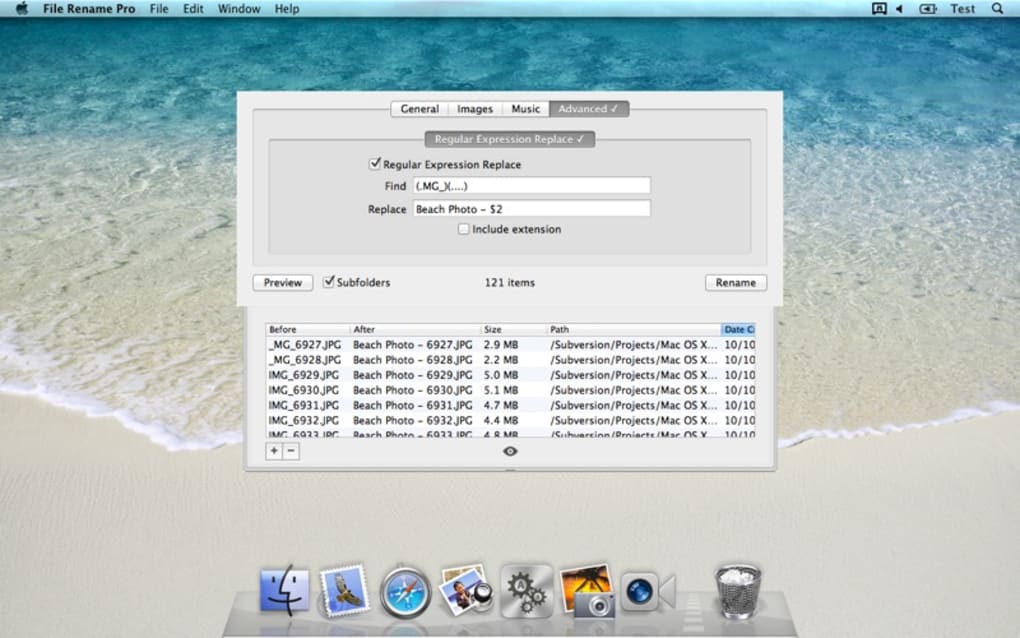
• Utiliser les expressions régulières : Pour les utilisateurs avancés, la règle « Regex » permet le filtrage de motifs et le remplacement sur des noms de fichiers complexes.
• Exporter des modèles par lots : Enregistrez les jeux de règles fréquemment utilisés comme modèles *.frp et importez‑les sur d’autres machines.
• Raccourcis clavier : Appuyez sur Ctrl + O pour ouvrir un dossier, Ctrl + R pour démarrer le renommage, et Ctrl + Z pour annuler la dernière opération.
• Intégrer avec des scripts : File Rename Pro prend en charge les arguments en ligne de commande, vous permettant de l’appeler depuis des fichiers batch ou des outils d’automatisation comme PowerShell.
Compatibilité, avantages et inconvénients
File Rename Pro fonctionne nativement sous Windows 10, Windows 11 et macOS 10.15 (Catalina) ou version ultérieure. L’application est construite avec un cadre multiplateforme, de sorte que l’expérience utilisateur est cohérente sur les deux environnements. Les exigences minimales du système comprennent un processeur de 1 GHz, 512 Mo de RAM et 20 Mo d’espace disque libre. Aucun runtime supplémentaire (tel que Java ou .NET) n’est requis, ce qui la rend idéale pour les machines soumises à des politiques informatiques strictes.
Avantages
- Traitement par lots ultra‑rapide, même avec des dizaines de milliers de fichiers.
- Interface intuitive avec aperçu en temps réel éliminant les approximations.
- Bibliothèque de règles étendue prenant en charge les métadonnées, les expressions régulières et les modèles personnalisés.
- Gratuit à télécharger et reçoit des mises à jour de sécurité régulières.
- Faible consommation de mémoire ; fonctionne sans problème sur du matériel ancien.
Inconvénients
- Pas de synchronisation cloud intégrée ; les utilisateurs doivent gérer les sauvegardes manuellement.
- Les fonctionnalités avancées d’expressions régulières peuvent présenter une courbe d’apprentissage pour les débutants.
- Limité à Windows et macOS ; aucune version native Linux (bien qu’elle puisse fonctionner via Wine).
Questions fréquentes
File Rename Pro peut‑il renommer des fichiers sur des disques externes ?
Oui. L’application accède à tout volume monté, vous pouvez donc renommer par lots des fichiers sur des clés USB, disques durs externes ou partages réseau comme sur un disque local.
Existe‑t‑il une limite au nombre de fichiers que je peux renommer en une fois ?
En pratique, il n’y a pas de limite stricte. Les seules contraintes sont la RAM et le CPU de votre système. Des utilisateurs ont renommé avec succès plus de 100 000 fichiers en une seule opération sans problème.
Comment File Rename Pro gère‑t‑il les noms de fichiers en double ?
Si un nom généré existe déjà, l’aperçu met en évidence le conflit en rouge. Vous pouvez activer l’option « Auto‑Increment » pour ajouter automatiquement un suffixe unique, ou modifier manuellement la règle pour éviter les doublons.
Puis‑je annuler une opération de renommage après la fermeture du programme ?
File Rename Pro conserve un journal temporaire de la dernière opération. Tant que vous n’avez pas effacé le journal ou supprimé le dossier de données de l’application, vous pouvez rouvrir le programme et cliquer sur « Undo » pour restaurer les noms précédents.
Le logiciel est‑il sûr à utiliser sur des fichiers confidentiels ?
Absolument. Tout le traitement se fait localement ; aucune donnée n’est transmise à des serveurs externes. L’installateur est signé numériquement, et les mises à jour régulières corrigent les vulnérabilités découvertes.
Conclusion et appel à l’action
File Rename Pro offre exactement ce que son nom promet : une solution rapide, sécurisée et gratuite pour le renommage par lots de fichiers. Son moteur riche en fonctionnalités, son aperçu intuitif et sa compatibilité multiplateforme en font un outil indispensable pour quiconque gère régulièrement de gros volumes de fichiers. Bien qu’il n’offre pas de prise en charge native de Linux ni d’intégration cloud avancée, la fonctionnalité de base est suffisamment robuste pour compenser ces petits inconvénients. Si vous cherchez à rationaliser votre flux de travail, éliminer le renommage manuel fastidieux et garder votre système de fichiers organisé, il n’existe aucune meilleure option sur le marché aujourd’hui.
Prêt à découvrir un renommage sans tracas ? Téléchargement gratuit la dernière version de File Rename Pro maintenant et commencez à renommer en toute confiance.
Avantages : Vitesse, simplicité de l’interface, prise en charge des métadonnées.
Inconvénients : Pas de version Linux, courbe d’apprentissage pour les expressions régulières.







